拍废了的照片,第一反应是删掉,但很多照片只是“构图不对”,裁一刀就能救回来。裁剪是图片处理里性价比最高的操作:不改变画质,只改变取景。这篇讲裁剪的思路,而不是单纯教按钮在哪。
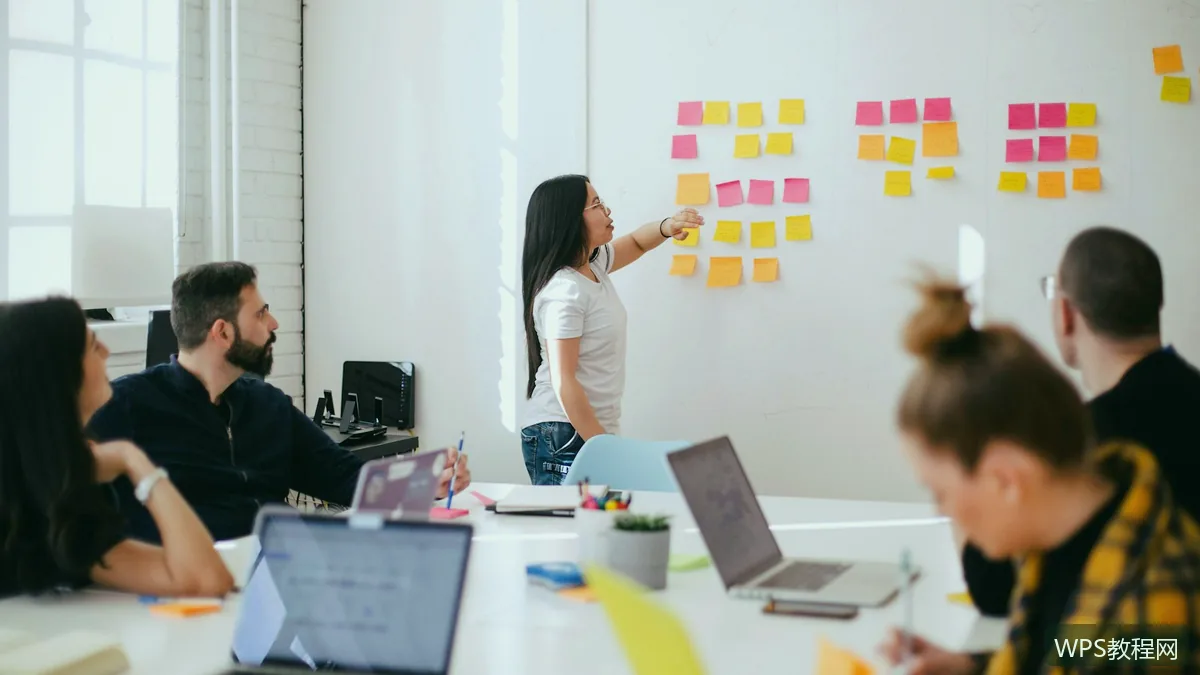
裁剪前先问:画面里什么最重要
打开图片,先想清楚这张图的“主体”是谁:是人、是商品、还是某个细节?裁剪的目的就是让主体更突出。如果画面里元素太多,主体被淹没,裁剪掉干扰部分,画面立刻干净。这一步想清楚,后面都是执行。
三分法:最实用的构图参考
把画面用两条竖线和两条横线分成九宫格,把主体放在四个交叉点上,或者让地平线沿上下三分线走,画面会比居中更自然。WPS 图片的裁剪工具自带三分线辅助,拖拽时参考网格线对齐即可。三分法不是唯一标准,但它是新手最容易上手的构图规则。
固定比例裁剪:按用途选比例
不同场景要不同比例:头像用 1:1 方形、公众号封面用 2.35:1 或 16:9、电商主图常用 1:1 或 3:4、朋友圈九宫格用 1:1。WPS 裁剪支持预设比例,选好比例后拖动调整保留区域。先定比例再构图,比裁完再缩放省事。
二次构图的两个禁忌
第一,不要裁掉主体的关键部分:人像别从关节处截断(手腕、脚踝),商品别切掉重要细节。第二,不要裁得过于极端:把人物头部顶到画面边缘、主体占据不到 10% 的空白构图,都尽量避免。裁剪后留出“呼吸空间”,画面才有余量。
裁剪和旋转一起用
歪斜的照片先旋转校正,再裁剪:先扶正地平线,再按比例裁掉多余边缘。顺序反了,校正后边缘会出现空白,还得二次裁剪。WPS 图片的旋转和裁剪都在同一个工具组里,先旋转再裁剪是标准流程。
裁剪是减法的艺术
构图高手和新手的区别,很大程度上是“敢不敢裁”。照片拍糊了、背景杂了,先别急着删,裁一刀试试。配合亮度和对比度的微调,很多废片都能起死回生,调色技巧可以看WPS图片颜色调整,更多图片技巧在WPS图片处理栏目。
4 条评论
评论已关闭。