一份 PPT 里二十页,每页标题位置都不一样,字体大小忽大忽小,logo 时有时无——这是新手做演示最常翻车的场景。问题不在你,而在没用好“母版”。母版就是幻灯片的“总模板”:在母版里改一次,所有页面跟着变。这篇把母版讲明白。
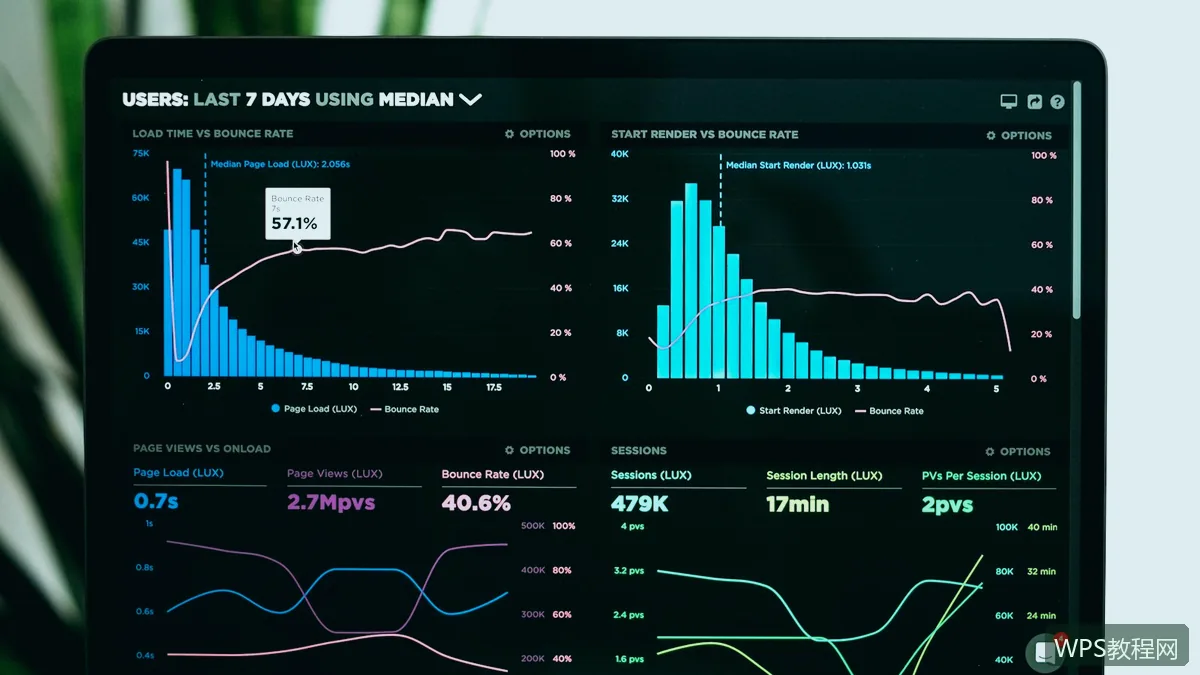
母版到底是什么
母版(幻灯片母版)是一套“底稿”,它定义了标题的位置和样式、正文的层级、背景、logo 的位置。你在普通页面上的改动只影响那一页,但在母版上的改动会影响基于它创建的所有页面。做专业 PPT 的第一步,就是先定母版,再做页面。
怎么进入母版
打开 WPS 演示,点菜单“视图 → 幻灯片母版”,进入母版编辑界面。左侧列出母版和它的“版式”(封面、标题和内容、两栏内容等),右侧是编辑区。在母版里设置标题字体、添加 logo、设置背景,然后关闭母版视图,新建的页面都会自动套用这些设置。
版式:母版下的“分区”
母版下面挂着一组版式,每个版式管一种页面类型:封面版式、内容版式、图片版式。你可以在版式里预设好占位符(标题框、正文框、图片框的位置),新建页面时选对应版式,内容直接往框里填,版式自动帮你排版。这是“快速做 PPT”的核心:一次搭好骨架,页面只是填空。
占位符和文本框的区别
占位符是版式里带虚线框的元素,它和普通文本框最大的区别是“跟随版式”:在母版里调整占位符的位置和样式,所有用它做的页面同步更新。普通文本框则是死的,改一处动一处。所以做 PPT 尽量用占位符,别用文本框硬排。
一套母版管住全场的实操
实操顺序:先进母版,设好背景和标题字体;再给封面、目录、内容分别做版式;退出母版后,用“新建幻灯片”选择版式,开始填内容。做完这套流程,你会发现 PPT 的“整体感”自动就有了,不需要一页页去对齐。想继续提升设计感,可以看WPS演示配色方案,更多内容在WPS演示文稿栏目。

1 条评论
评论已关闭。